직장인이나, 사무업무를 주로 하시는 분들은
모니터의 높이 의자의 높이 등이 굉장히 중요한데요!
모니터는 한눈에 들어오는 정도의 거리고 셋팅해야하고,
어깨는 너무 올라가지 않게 편안하게 둬야하고!
무릎에는 힘이들어가지 않게 허리는 등받이가 받쳐주고 등등등 이야기하자면 말이 많습니다 ㅋ
시리즈로 풀어보겠습니다 ㅋㅋ
오늘은 모니터 창 크기 및 정렬관련 입니다.
윈도우 11에서 sizer 설치방법과 사용방법에 대해서 작성해보았습니다
윈도우키 + z 를 입력하면 창 정렬 할 수 있습니다.
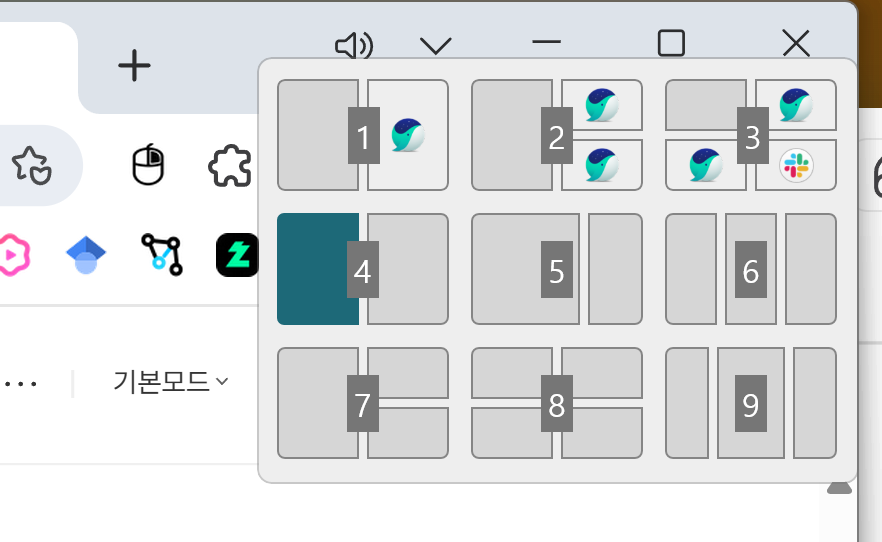
하지만 위의 설정은 저는 하나의 창만 가운데 오게 하고싶은데 그건 안되더라구요?
customize 할 수 있는 방법이 있다면 알려주세요
제가 찾은 방법은 "sizer" 프로그램을 사용하면됩니다.

아래의 사이트에서 저는 다운로드 했습니다.
아래 사이트에서 사용방법에 관련하여 설명되어있습니다. 추가 설정이나 더 좋은 방법이 있을거같습니다
https://www.brianapps.net/sizer4/
Sizer 4.0 by Brian Apps
What is it? Sizer 4.0 is latest version of the popular utility used to accurately resize and reposition windows. The latest preview version is available for download as: Sizer 4 features Better compatibility. Sizer has been completely rewritten to improve
www.brianapps.net
저거 말고, 다른 곳에서도 다운로드 할 수 있는거같습니다. 흠 막 떠돌아다니는 유틸리티 프로그램인거같습니다.
실행하면 아이콘 모음이라고 해야하나요? 저걸 뭐라고 말하죠? 모르겠습니다. ㅋㅋㅋ
그 우측 하단에 ?음..
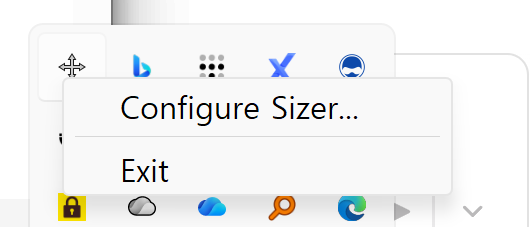
하여튼 아래의 sizer를 우클릭하고, configuration을 들어오면 아래의 화면이 보입니다.
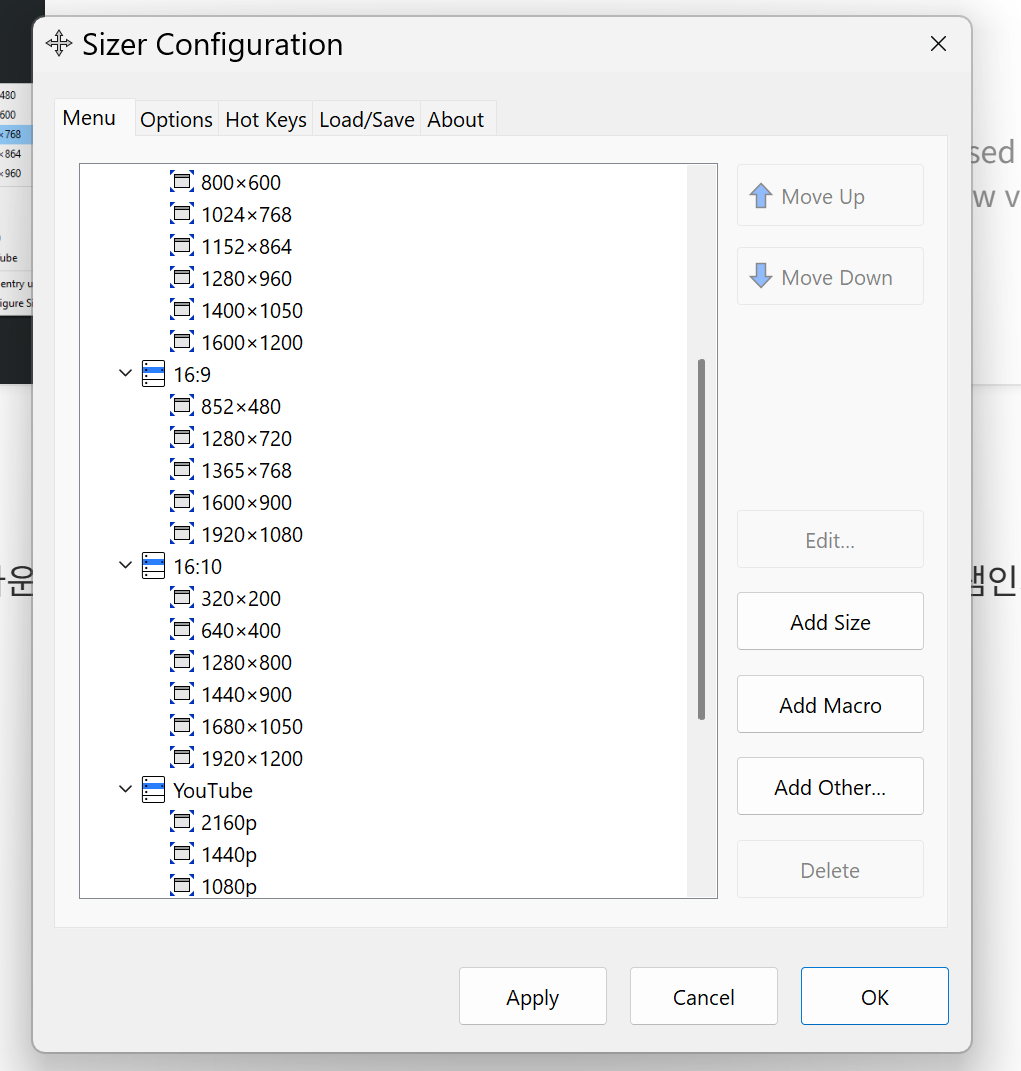
"Add Size" 를 클릭하세요

위의 사진에서 보면 Move to 를 클릭하면 left, right, Centre 등을 선택 할 수 있습니다.
정렬하는거고, Shorcut key는 단축키 지정하는 부분입니다.
제일 중요한건 창 조절하려면 마우스를 창 edge에 가져다 대면 사이즈가 보입니다?
sizer를 설치한 뒤로 뭔가 보이는거같습니다 ㅋㅋㅋ
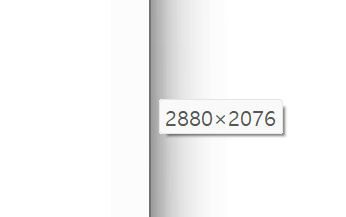
저는 with 2880, height 2076으로 설정했습니다 4k 모니터에서요!
그럼 빠이~